Темы справки
На этой странице
Как настроить шумоподавление микрофона
Для шума вентилятора подойдёт лёгкая очистка. Если в комнате слышны другие люди, запишите образец своего голоса и сравните персональный режим с исходным звуком.
Фоновый шум или чужая речь
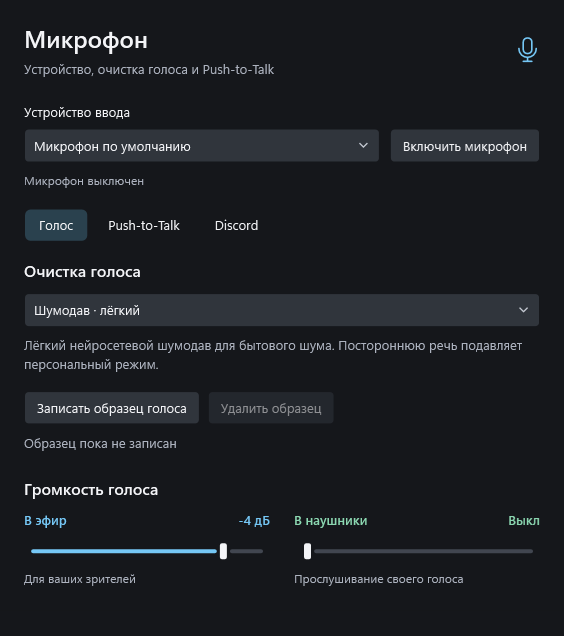
В «Общем звуке» нажмите «Настроить» рядом с микрофоном, выберите устройство ввода и включите его. Вкладка «Голос» предлагает исходный сигнал, лёгкий шумодав DPDFNet2 для постоянного фона и режим «Только мой голос» для выделения знакомого голоса. Обработка работает на компьютере.
В плеере ниже переключите «До» и «После», чтобы услышать лёгкий шумодав на одной реплике с шумом вентилятора.
Образец для режима «Только мой голос»
Нажмите «Записать образец голоса» и прочитайте четыре подсказки в том положении, в котором будете стримить. Кнопку Push-to-Talk во время записи можно отпустить. Студия выберет три секунды чистой речи и сохранит образец под защитой вашей учётной записи Windows.
После смены микрофона запишите образец заново. Проверьте режим на пробе, где вы и другой человек говорите одновременно. В этом месте легче услышать, насколько хорошо разделяются голоса.
Как сравнить режимы на своём микрофоне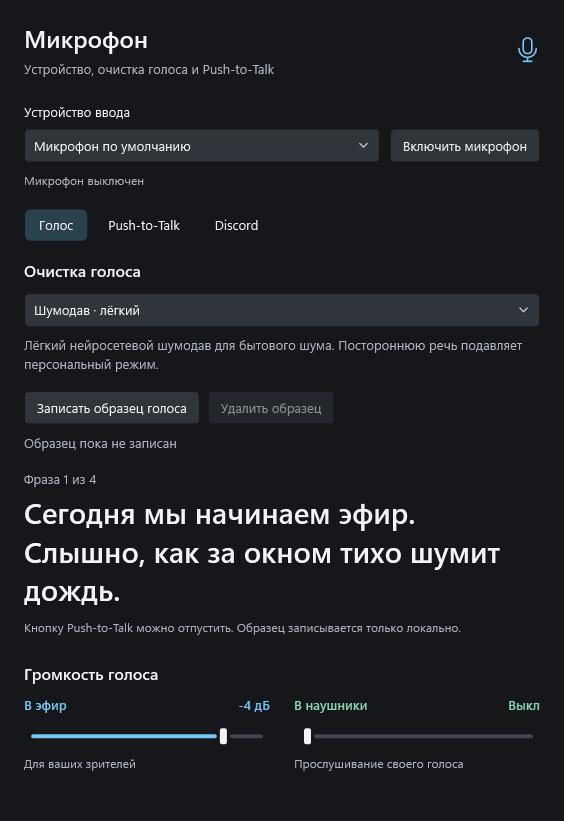
Разговор по кнопке
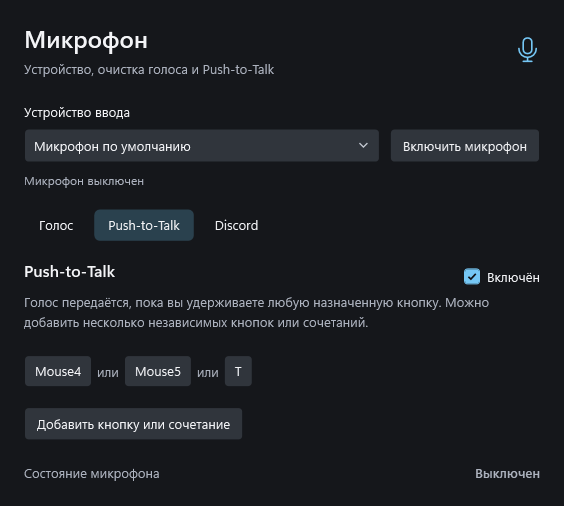
После запуска микрофон выключен. Включите его, затем откройте вкладку «Push-to-Talk». Mouse4, Mouse5 и T работают как три отдельные привязки. Удерживайте любую. Если нажали две, голос передаётся до отпускания последней.
Для сочетания добавьте его целиком через «Добавить кнопку или сочетание». Клавиши внутри такого сочетания удерживаются вместе.
Очищенный микрофон в Discord
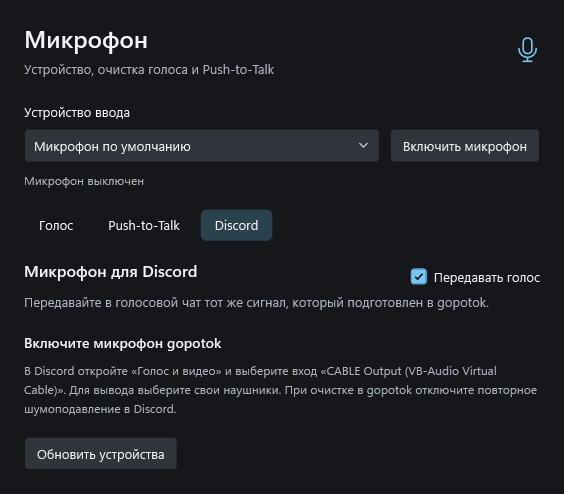
В gopotok выберите физический микрофон, а на вкладке «Discord» включите «Передавать голос». В настройках Discord укажите CABLE Output как устройство ввода и свои наушники как устройство вывода.
Проверьте голос в Discord до эфира. При включённом Push-to-Talk удерживайте назначенную кнопку.