
Темы справки
На этой странице
Как переводить голосовой чат в игре
Переводчик выводит субтитры для выбранной игры или приложения и озвучивает ваши ответы. Входящая речь и исходящий ответ настраиваются отдельно.
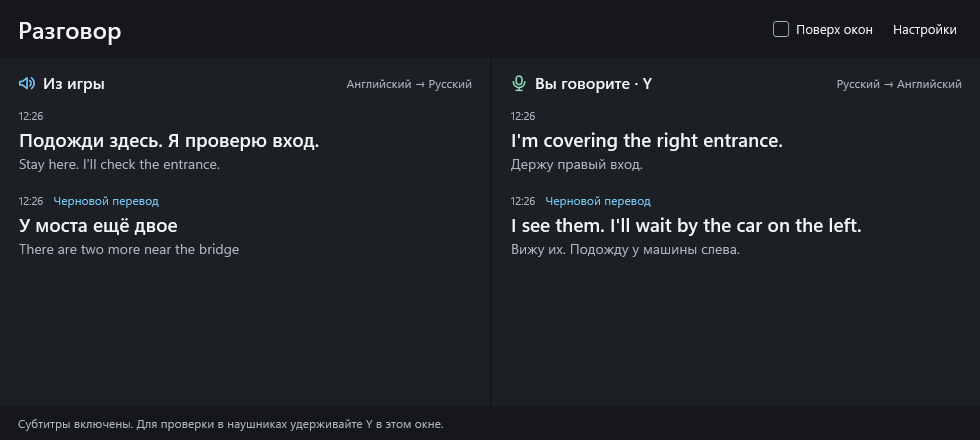
Субтитры для речи собеседников
В «Настройки → Переводчик» выберите свой язык и язык игры. Включите «Показывать субтитры собеседников» и укажите приложение в поле «Откуда слушать речь». Затем откройте «Переводчик» в студии. Текст и перевод уточняются по мере разговора.
Окно можно перенести на второй монитор. Для игры в оконном режиме или без рамки доступен вывод субтитров поверх игры.
Как проверить и отправить ответ
Включите «Распознавать мой голос по кнопке» и микрофон студии. Удерживайте Y в окне переводчика, произнесите фразу и отпустите клавишу. Готовый перевод прозвучит в наушниках.
Для ответа в игровой чат укажите «Игра для голосового чата», а в игре выберите CABLE Output как микрофон. В gopotok оставьте физический микрофон. Во время отправки окно игры должно быть активным.
Языки, озвучка и игровые термины
Доступны русский, английский, немецкий, французский и испанский языки. Добавьте имена героев и названия локаций в «Контекст игры для перевода», если переводчик путает их с обычными словами. Готовый перевод озвучивается на языке игры.
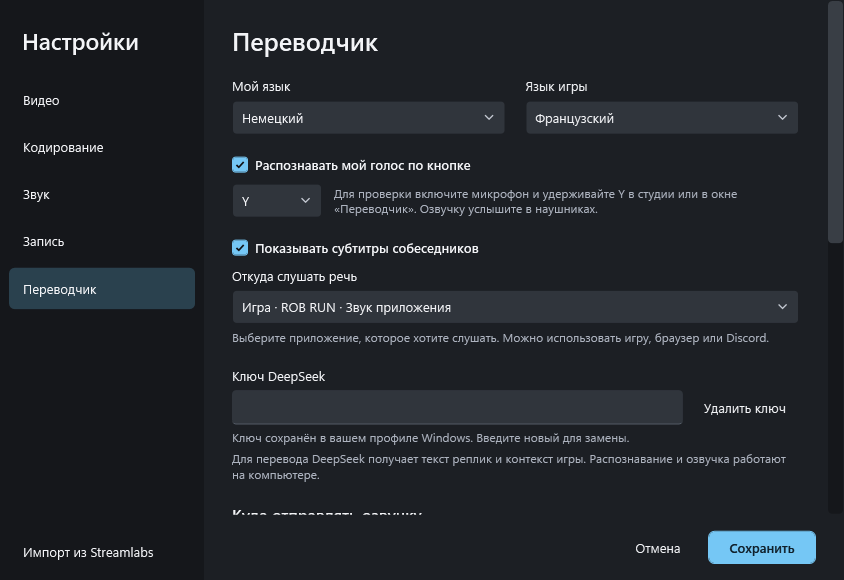
Ключ DeepSeek и данные для перевода
Введите свой ключ DeepSeek в настройках переводчика. Распознавание речи и озвучка выполняются на компьютере. Сервису передаются текст реплик, выбранные языки и введённый вами контекст игры. Ключ сохраняется в профиле Windows в зашифрованном виде. Его можно удалить кнопкой «Удалить ключ».