Темы справки
На этой странице
Как настроить захват игры и собрать сцену
Соберите сцену из окна игры, камеры и HTML-виджетов. На холсте видно, что попадёт в трансляцию и запись, а звук игры подключается отдельным источником.
Захват игры, окна или монитора
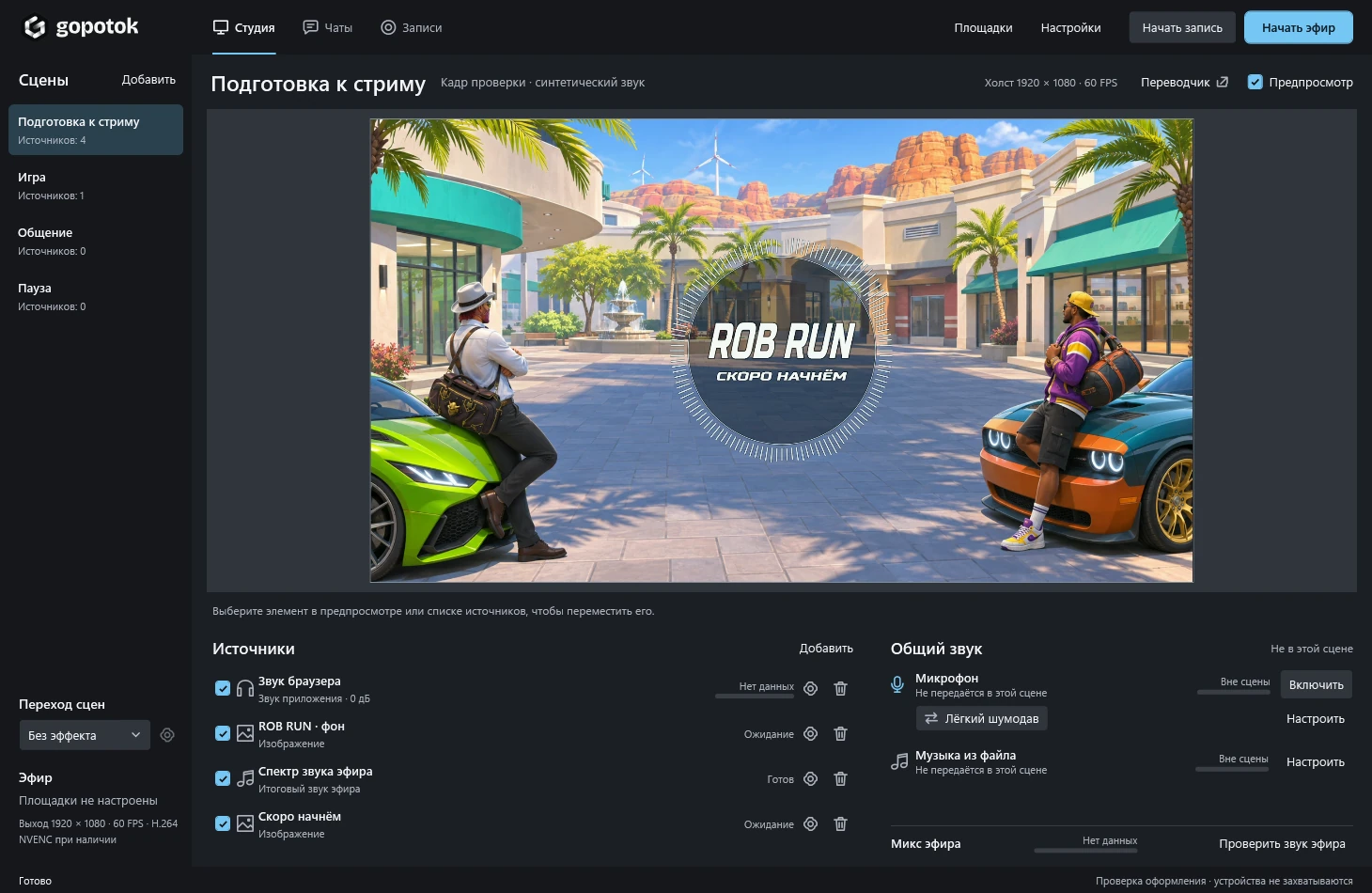
Запустите игру. В разделе «Источники» нажмите «Добавить», выберите «Захват игры» и укажите окно. Если его ещё нет в списке, нажмите «Обновить». Для обычной программы выберите «Захват окна», для всего монитора — «Захват экрана».
Если изображение есть, а игру не слышно, добавьте в ту же сцену «Звук приложения» и укажите окно игры.
Как добавить звук приложения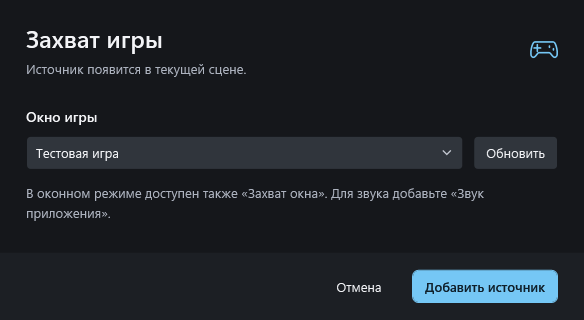
Камера и слои на холсте
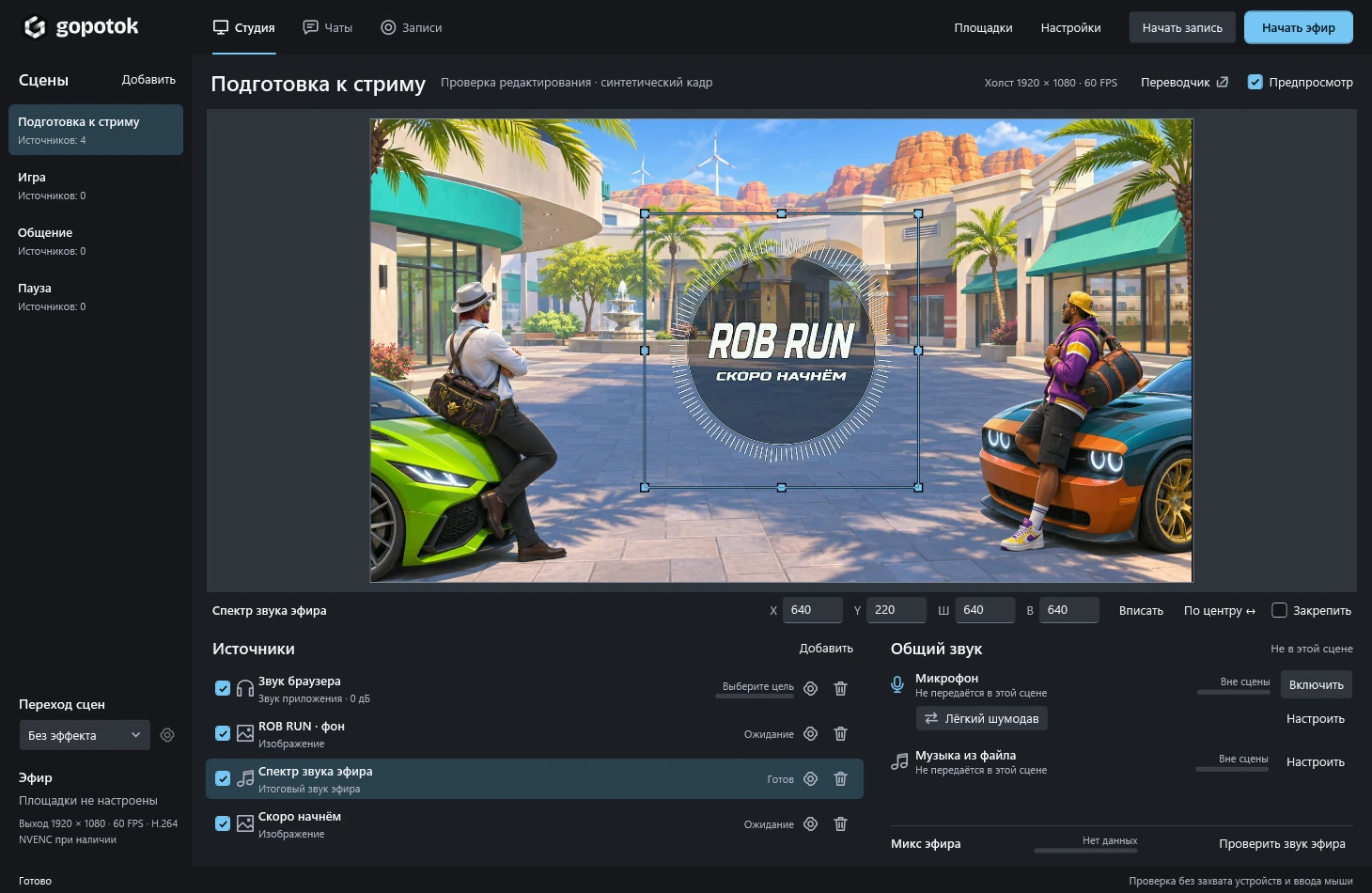
Добавьте камеру или изображение и перетащите источник в нужную часть кадра. Угловые маркеры сохраняют пропорции. Для точного положения введите координаты и размер под предпросмотром. «Вписать» помещает источник целиком в кадр, «Закрепить» защищает его от случайного сдвига.
Чтобы перенести настроенную камеру в другую сцену, выберите «Копировать источник» в её контекстном меню, затем «Вставить источник» в меню нужной сцены. Если удалили саму сцену, выберите список сцен и нажмите Ctrl+Z, чтобы вернуть её вместе с источниками.
Заставка и оповещения о донатах
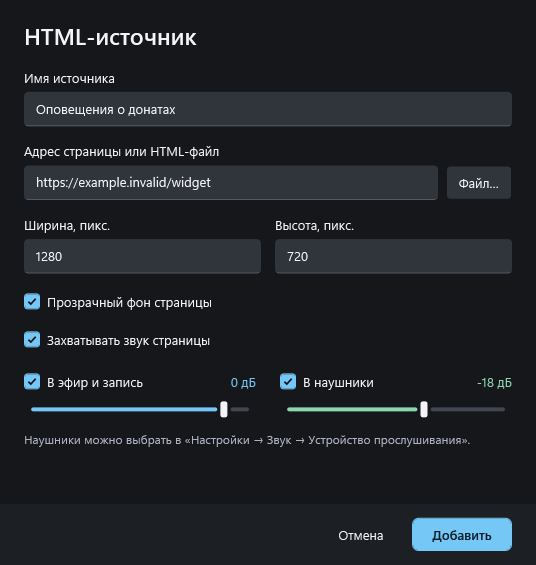
В сцене «Подготовка к стриму» уже есть фон ROB RUN, титр и кольцо, реагирующее на звук эфира. Для оповещений добавьте «HTML / веб-страница», вставьте адрес виджета из кабинета сервиса и задайте размер страницы. Для локального виджета выберите HTML-файл.
Если у оповещения есть звук, включите «Захватывать звук страницы». Выберите «В эфир и запись» для зрителей или «В наушники» для своей проверки.
Переход между сценами
Под списком сцен откройте «Переход сцен». В режиме «Без эффекта» следующий кадр появится сразу. Для плавной смены выберите, например, «Засветка» или «Шёлк» и задайте длительность через шестерёнку.
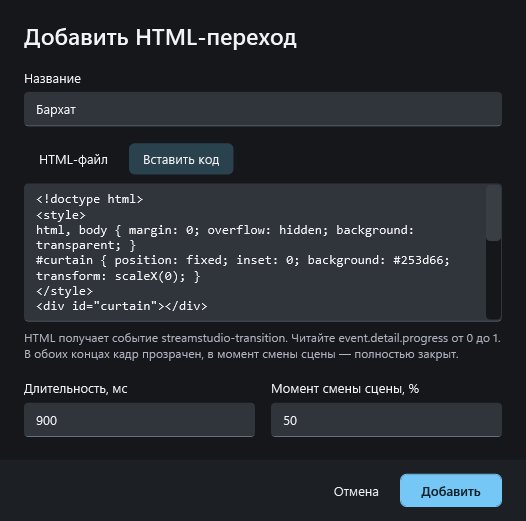
У собственного HTML-перехода можно указать момент смены сцены в процентах. Выберите точку, в которой эффект полностью закрывает изображение.