Темы справки
Шаги руководства
Как запустить первый игровой стрим
Добавьте игру в кадр, включите микрофон и запишите короткую пробу. Если голос хорошо слышен на фоне игры, подключите площадку и начинайте эфир.
Скачать для Windows x64Установите gopotok для Windows x64
Запустите установщик и подтвердите запрос Windows. Медиадвижок, голосовые модели и виртуальный аудиокабель входят в комплект. Если мастер попросит перезагрузить компьютер после установки драйвера, сделайте это. Затем откройте gopotok из меню «Пуск».
Разрешение и настройки кодирования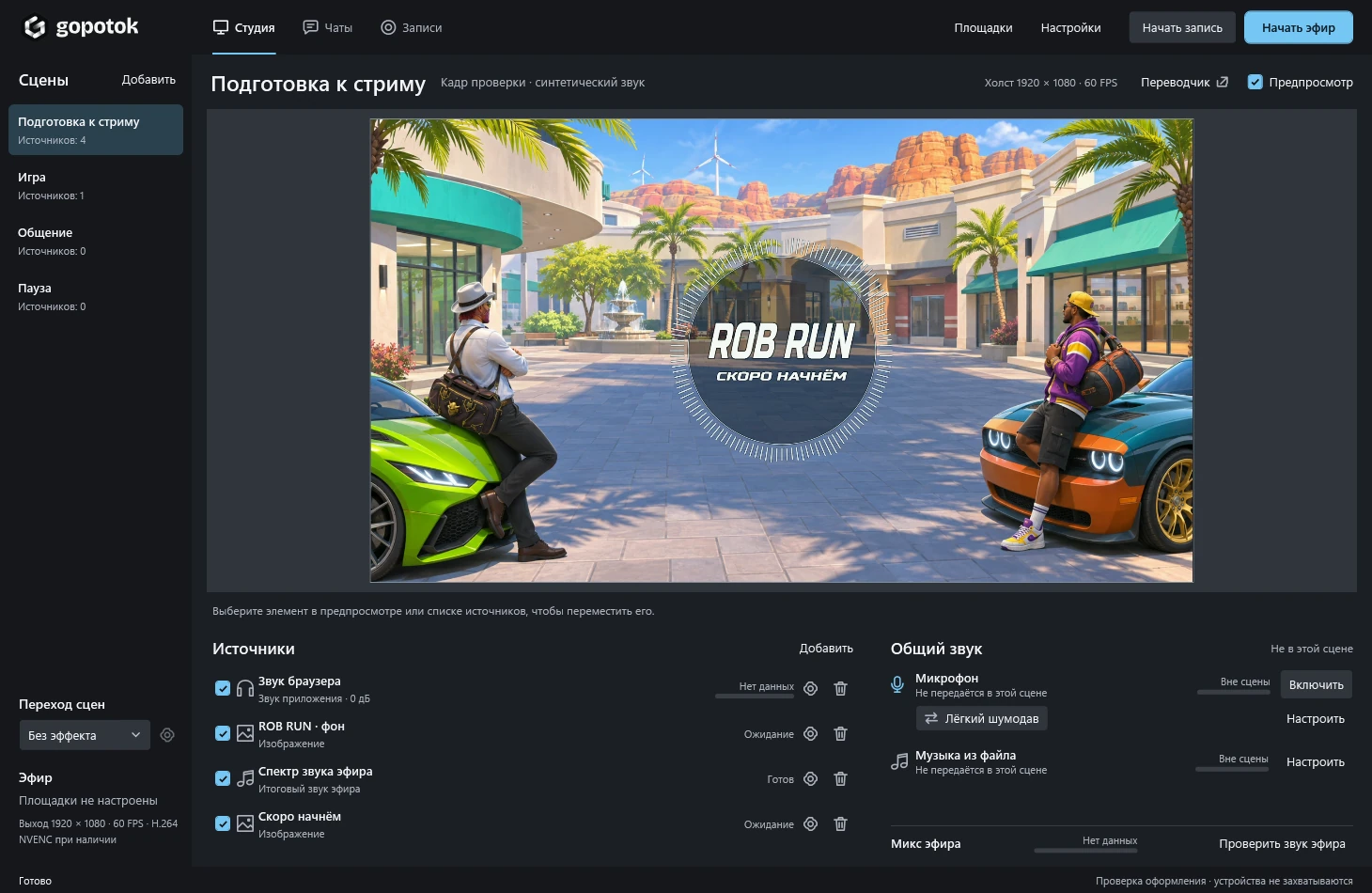
Добавьте игру в сцену
Запустите игру. Нажмите «Добавить» рядом со списком «Сцены» и создайте игровую сцену. Затем в её «Источниках» выберите «Добавить» → «Захват игры». Укажите окно и проверьте картинку на холсте. Если изображение занимает только часть кадра, выделите источник и нажмите «Вписать».
Захват игры и расположение источников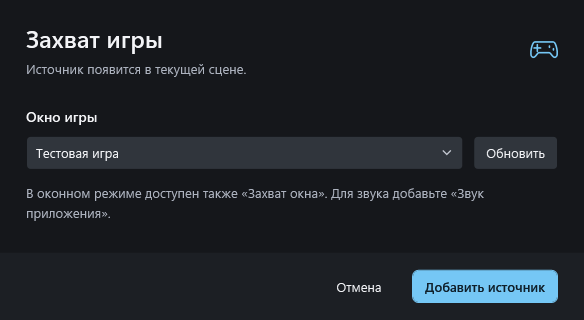
Включите микрофон и звук игры
В «Общем звуке» нажмите «Настроить» рядом с микрофоном, выберите устройство и включите его. В «Источниках» отдельно добавьте «Звук приложения» и выберите игру. Произнесите несколько слов на фоне игры и проверьте обе шкалы. Если включён Push-to-Talk, удерживайте любую назначенную кнопку.
Шумоподавление и Push-to-Talk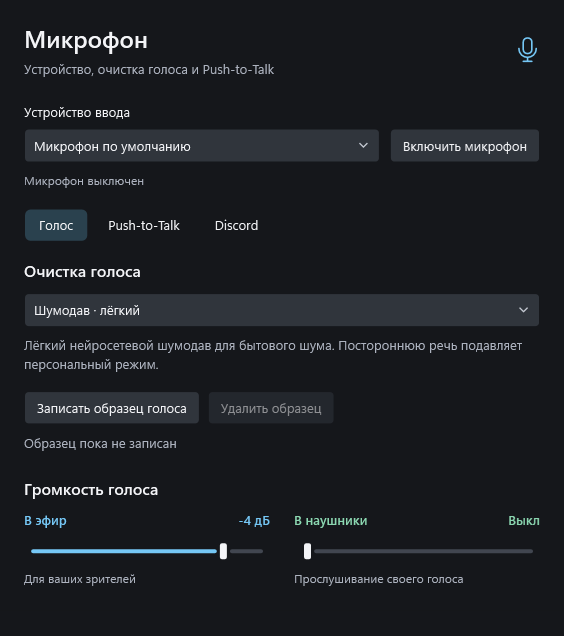
Послушайте, что услышат зрители
В «Общем звуке» откройте «Проверить звук эфира» и нажмите «Записать 12 секунд». Поговорите поверх звука игры, затем выберите «Смотреть пробу». Если голос теряется, уменьшите громкость игры в её источнике и запишите пробу ещё раз.
Громкость в эфире и наушниках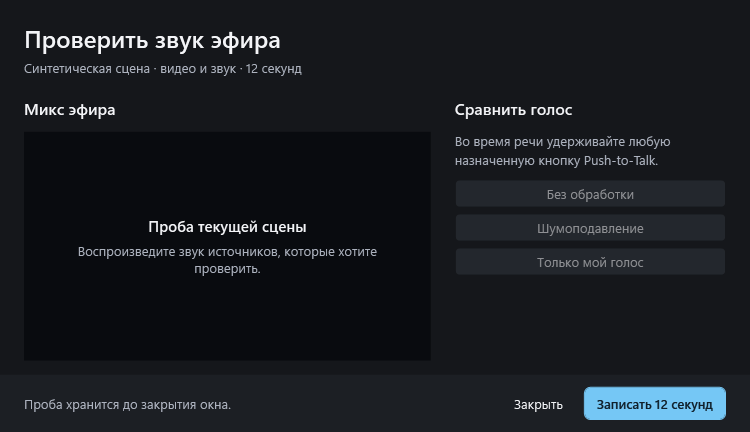
Подключите площадку и начните эфир
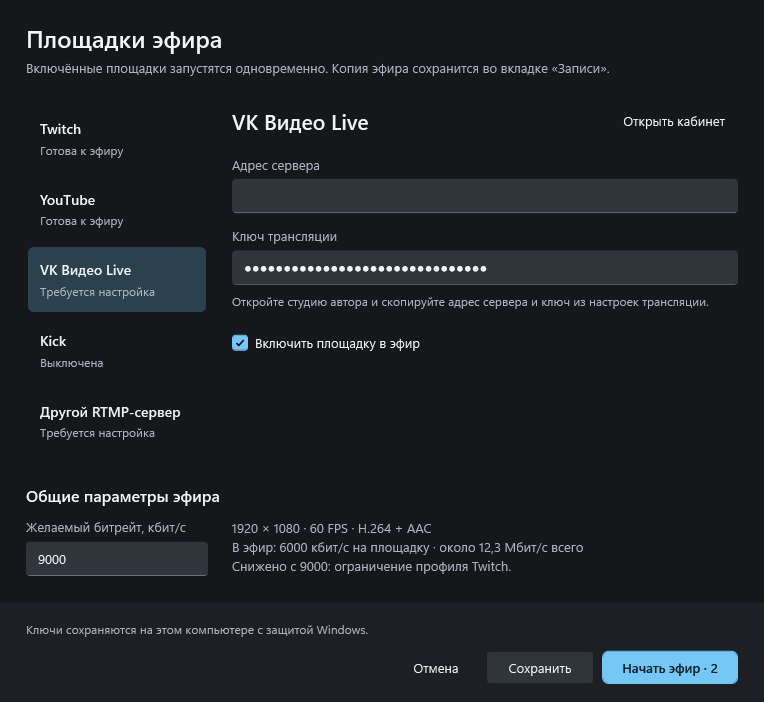
Откройте «Площадки», выберите сервис и вставьте ключ из кабинета автора. Для VK Видео Live укажите также адрес сервера. Отметьте «Включить площадку в эфир» и сохраните. Нажмите «Начать эфир», проверьте источники звука и подтвердите запуск. Состояние подключения появится в студии.
Подключение площадок и настройки эфира