
Темы справки
На этой странице
Как открыть чаты стрима в одном окне
Расположите чаты трансляции рядом, чтобы читать сообщения с нескольких площадок. Каждая панель открывает чат своего канала и запоминает его адрес.
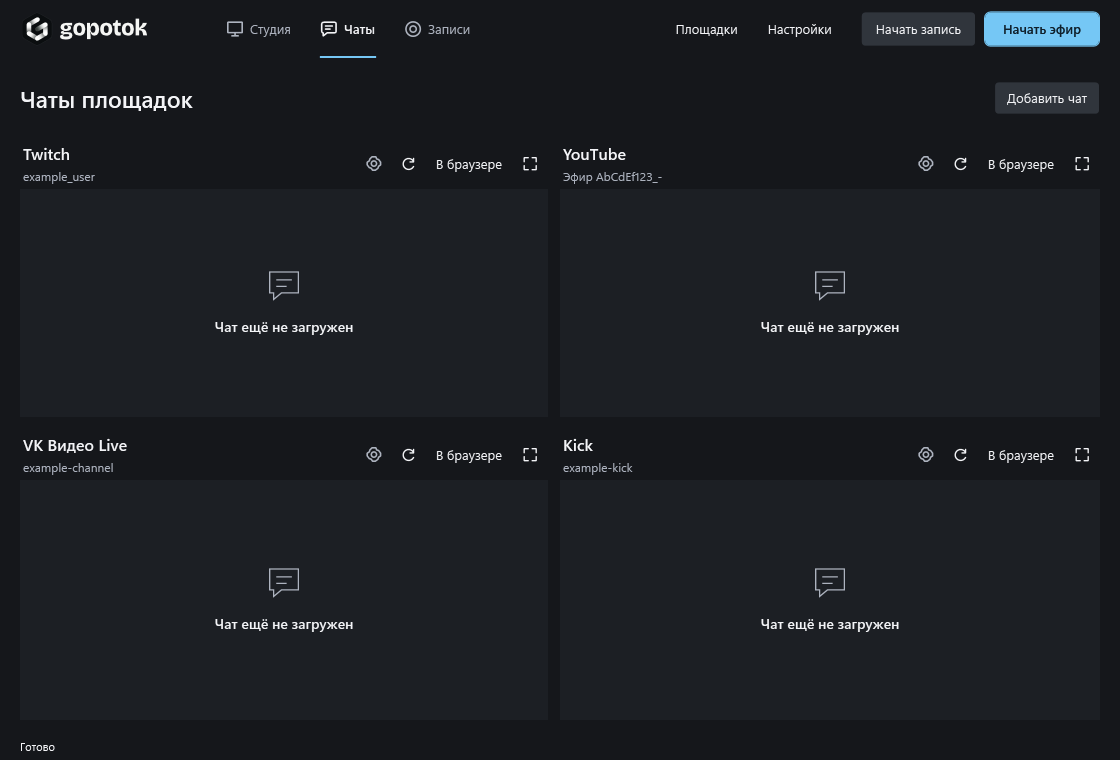
Как добавить канал или эфир YouTube
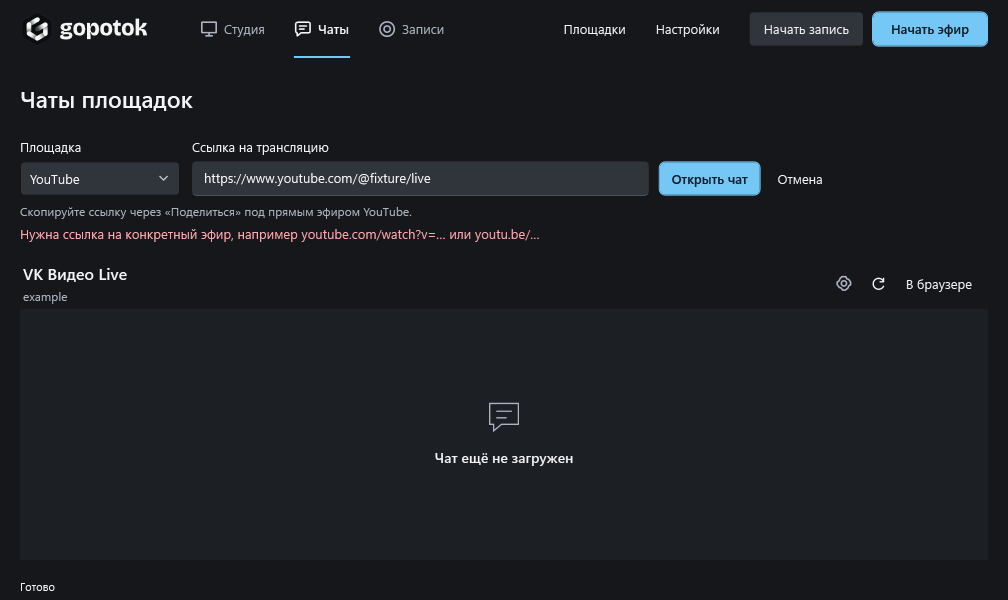
Откройте вкладку «Чаты». Вставьте ссылку в поле «Имя канала или ссылка» и нажмите «Открыть чат». Для Twitch, Kick и VK Видео Live можно выбрать площадку и ввести имя канала. Для YouTube скопируйте ссылку из меню «Поделиться» у конкретной трансляции.
Чтобы открыть второй канал другой площадки, нажмите «Добавить чат».
Все чаты рядом или один крупнее
Кнопка в заголовке панели разворачивает выбранный чат. «Все чаты» возвращает остальные панели. Можно перейти в «Студию» или «Записи», а затем вернуться к тем же страницам и черновикам.
Ответить зрителю и сменить канал
Чтобы войти в свой аккаунт и ответить зрителю, нажмите «В браузере» в нужном чате. Для замены канала откройте шестерёнку в заголовке панели, введите новый адрес и нажмите «Открыть чат». Команда «Убрать чат» удаляет сохранённый адрес этой площадки из студии.