
Темы справки
На этой странице
Как свести звук игры, микрофона и музыки
Настройте громкость для зрителей и своих наушников отдельно. Короткая запись текущей сцены поможет проверить баланс голоса и игры до выхода в эфир.
Музыка и оповещения в эфире и наушниках
Откройте настройки «Музыка из файла». Регулятор «В эфир» меняет громкость для зрителей, «В наушники» — для вас. Так можно оставить музыку в трансляции и приглушить её у себя, чтобы слышать шаги в игре. У микрофона тоже есть два уровня.
Для тестового доната включите в HTML-виджете только вывод в наушники. Когда будете готовы отправлять оповещения зрителям, включите «В эфир и запись».
Выбрать устройство прослушивания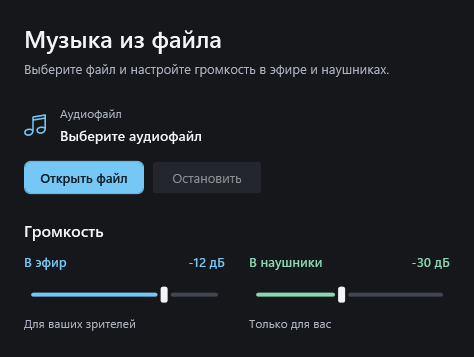
Звук игры, Discord и браузера
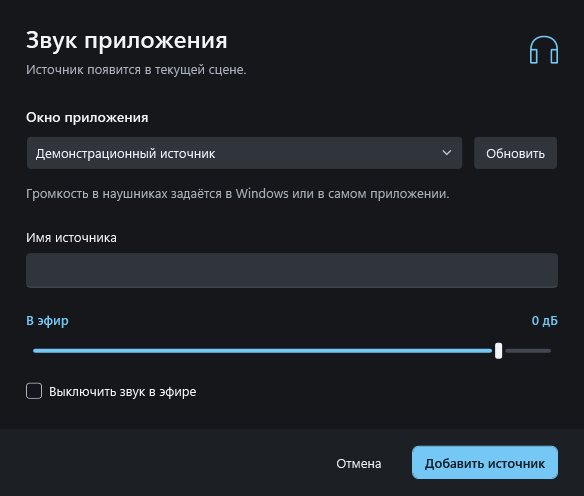
В нужной сцене добавьте «Звук приложения» для каждого окна. Тогда игру и собеседников можно сделать громче или тише в трансляции по отдельности. Громкость этих приложений в наушниках меняется в микшере Windows или самом приложении.
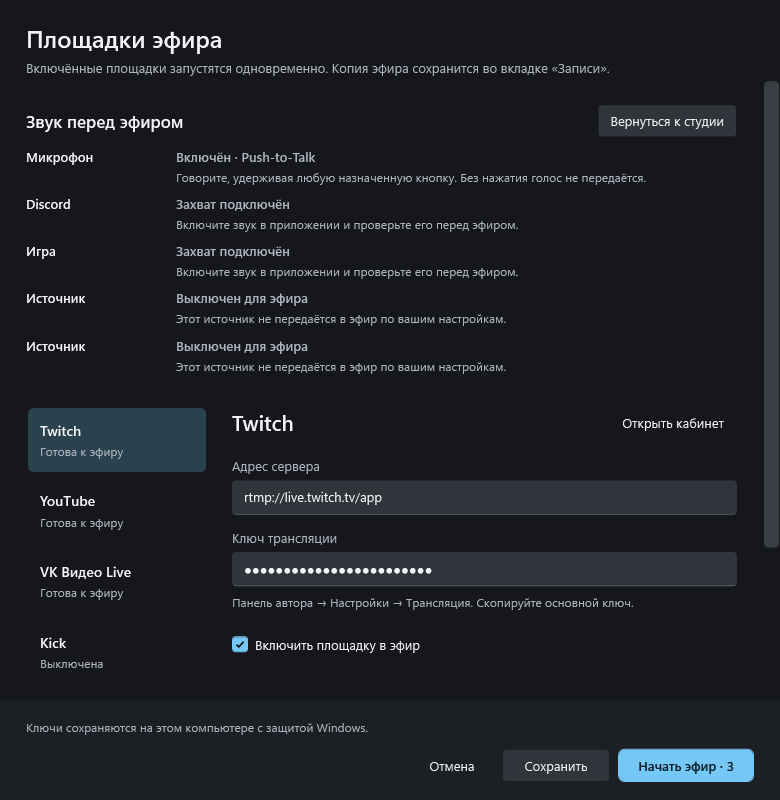
Если Discord помечен «Откройте приложение», откройте его главное окно. Захват может не подключиться к приложению в трее.
Как читать шкалы уровня
Выберите сцену, включите звук в игре и произнесите несколько слов. Шкалы в «Источниках» учитывают громкость, обработку и отключение источников. «Тишина» означает, что сигнал сейчас ниже порога шкалы. Розовый пик означает, что уровень достиг 0 dBFS. Уменьшите громкость и повторите громкий момент.
Как записать 12-секундную пробу
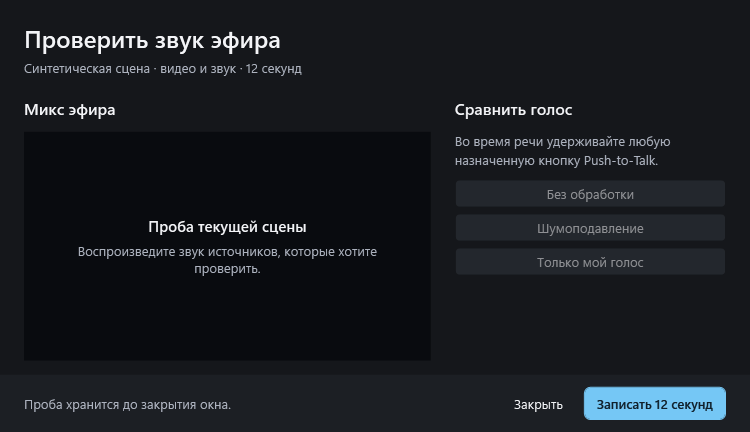
В «Общем звуке» нажмите «Проверить звук эфира», затем «Записать 12 секунд». Поговорите на фоне игры и нажмите «Смотреть пробу». Для проверки синхронизации камеры хлопните в кадре.
В блоке «Сравнить голос» можно прослушать одну реплику в доступных режимах обработки. Чтобы оставить видео, нажмите «Сохранить MP4…» до закрытия окна.