Темы справки
На этой странице
Как вести один эфир на нескольких площадках
Подключите Twitch, YouTube, VK Видео Live, Kick или свой RTMP-сервер. Перед каждым эфиром можно выбрать площадки и посмотреть необходимую скорость отдачи.
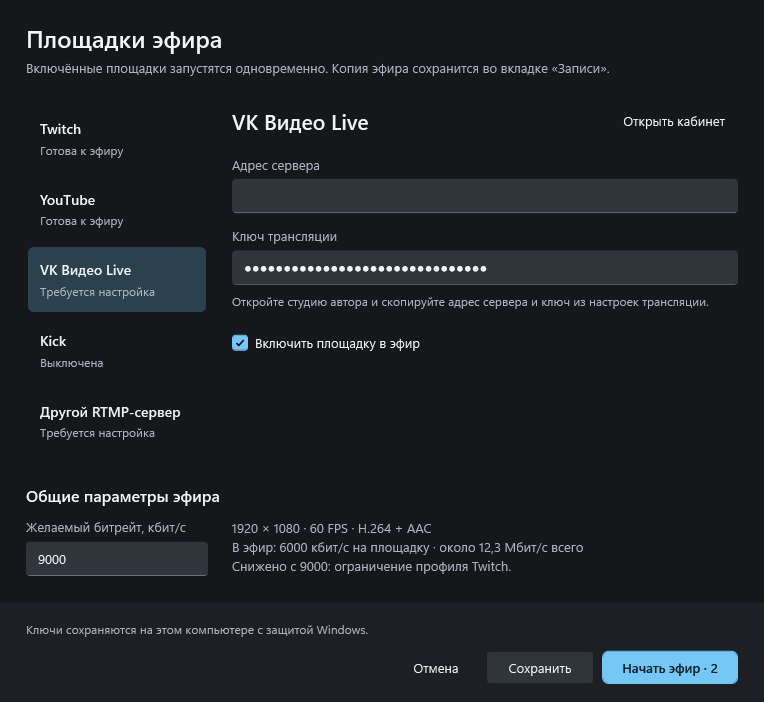
Адрес сервера и ключ трансляции
Откройте «Площадки». Вставьте ключ из кабинета автора, а для VK Видео Live также укажите адрес сервера. Для собственного назначения используйте адрес RTMP или RTMPS. Отметьте «Включить площадку в эфир» у нужных сервисов и нажмите «Сохранить».
Ключи защищены вашей учётной записью Windows. Чтобы убрать ключ, очистите поле и сохраните настройки.
Общий битрейт и скорость отдачи
Все включённые площадки получают один видеопоток H.264 и звук AAC. Студия ограничивает общий битрейт по площадке с самым низким пределом. В окне «Площадки» проверьте битрейт на площадку и оценку суммарной отдачи. Дополнительной площадке потребуется ещё одна копия потока.
Проверка перед выходом в эфир
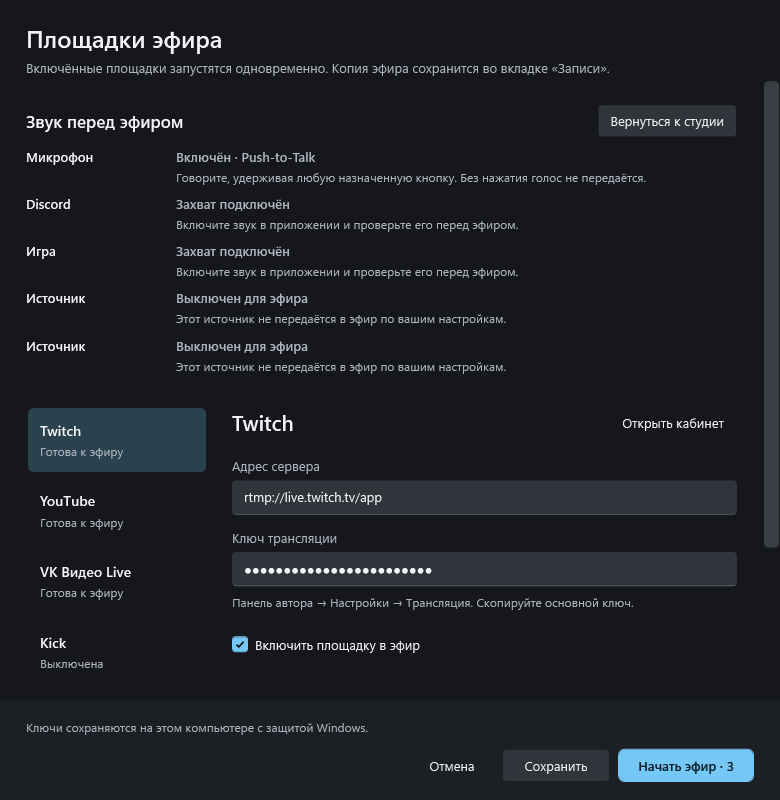
Нажмите «Начать эфир» и проверьте блок «Звук перед эфиром». Если потерялся звук игры, откройте игру и проверьте источник. Если молчит микрофон, проверьте его состояние в «Общем звуке». Для намеренно тихого источника доступно подтверждение запуска без него.
Подтвердите запуск в окне площадок. Состояние каждого подключения появится в студии.
Где найти архив после эфира
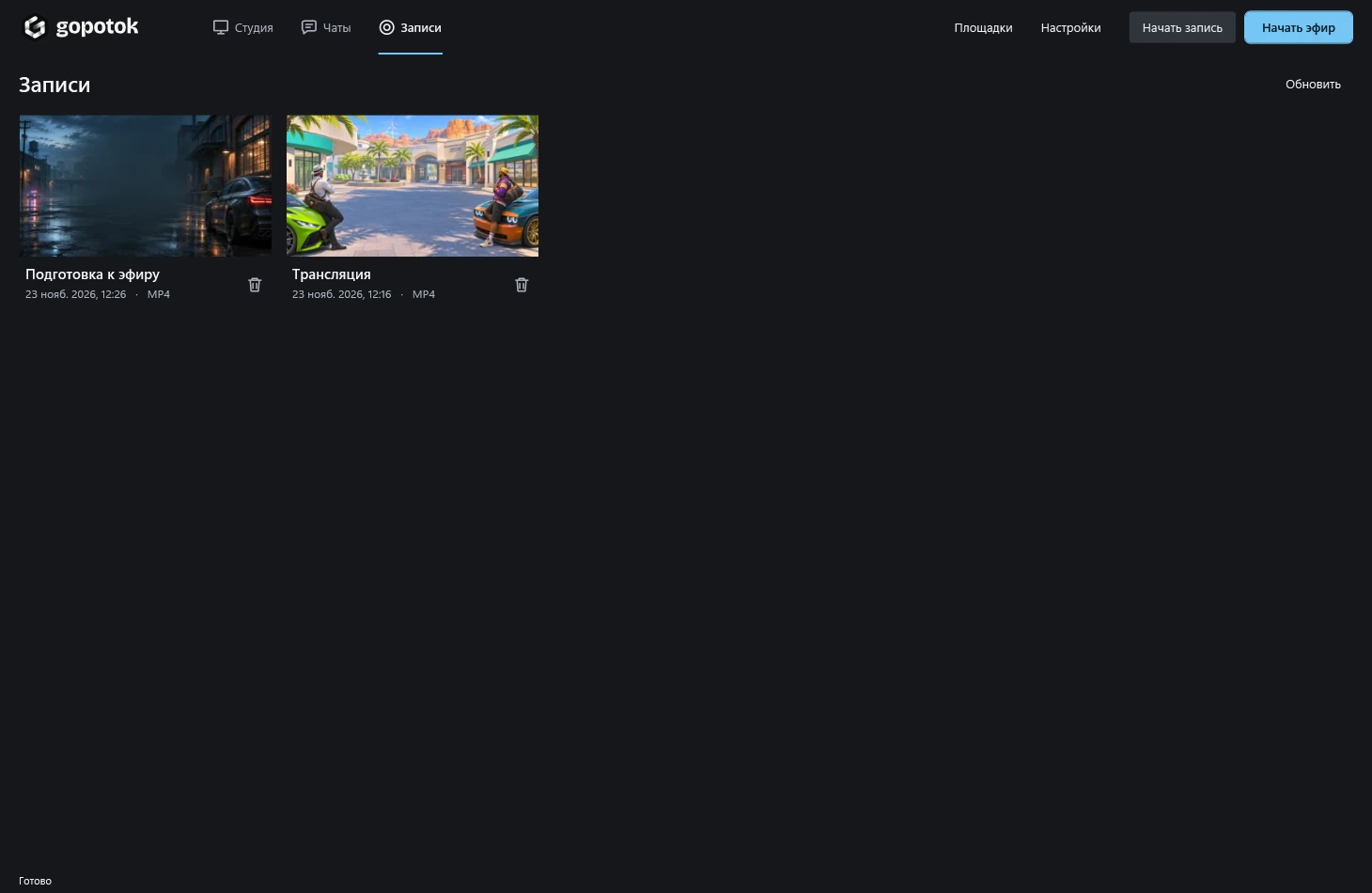
Во время трансляции gopotok сохраняет на компьютер тот же видеопоток с отдельными звуковыми дорожками. Если запись архива прервётся, появится сообщение в статусе эфира. После завершения откройте вкладку «Записи» и выберите обложку трансляции, чтобы посмотреть её или вырезать клип.
Найти и сохранить момент из эфира